
Nous allons voir dans ce petit tutoriel comment installer Adobe Creative Suite 2 Premium sur une distribution GNU/Linux et plus particulièrement Ubuntu Gutsy Gibbon.
Introduction
Fin janvier, Wine HQ annonçait le support fonctionnel d’Adobe Photoshop CS 2 avec la version 0.9.54 de Wine. C’est déjà en soit une excellente nouvelle, mais je me suis immédiatement demandé si le support ne concernait que Photoshop ou la suite logicielle CS complète ce qui me permettrait presque de pouvoir me passer définitivement de ma partition Windows sur mon poste.
J’ai réalisé cette installation sur un poste Ubuntu Gutsy Gibbon i386 et sur un poste Debian Etch 64 avec succès en suivant la même procédure.
Pré-requis
Pour réaliser l’installation d’Adobe Creative Suite 2 sur notre poste Linux, nous allons devoir utiliser la dernière version de Wine installée depuis les dépôts de Wine HQ . Si ce n’est pas déjà votre cas, tapez les commandes suivantes dans un terminal :
wget -q http://wine.budgetdedicated.com/apt/387EE263.gpg -O- | sudo apt-key add -

sudo wget http://wine.budgetdedicated.com/apt/sources.list.d/gutsy.list -O /etc/apt/sources.list.d/winehq.list

sudo aptitude update && sudo aptitude install wine
Vous aurez également besoin des médias d’installation ainsi que d’une licence valable d’Adobe Creative Suite 2. Pour ma part, j’ai utilisé la version distribuée sous forme de CD’s
Installation
- insérez le 1er CD d’installation de CS 2
- depuis Nautilus, ouvrez dans le dossier « Adobe Creative Suite 2.0″ de votre CD-Rom
- cherchez le fichier « Setup.exe »
- faites un clic droit sur le fichier et choisissez l’option « Ouvrir avec une autre application… »
- dans la boite de dialogue « Ouvrir avec… », sélectionnez « Émulateur Windows Wine » et validez avec le bouton « ouvrir »
la phase de préparation débute
- quand l’installateur vous demander de télécharger le moteur de rendu Gecko, validez et laisser le faire sinon il aura du mal à afficher les différents écrans d’installation
- vous pouvez choisir les modules que vous désirez installer et lancer l’installation de CS 2 à proprement parler
phase d’installation
Si vous utilisez la version CD de CS 2, vous serez amené à changer de CD-Rom durant l’installation, le problème c’est que l’installateur éjecte le CD sans démonter le volume au préalable empêchant le suivant d’être monté correctement. Pour contourner le problème, on va forcer le démontage de chaque CD avant de passer le suivant.
Lorsque le processus d’installation éjecte le CD en cours et vous demande le suivant :
- ouvrez un terminal et tapez
sudo umount -f /media/cdrom0 - insérez le CD suivant
- validez dans la boite de dialogue de l’installateur
NB: je n’ai rencontré ce petit souci qu’avec Ubuntu Gutsy. Sur Debian Etch, le CD n’est pas éjecté automatiquement et vous pouvez donc les changements normalement.
Conclusion et avertissements
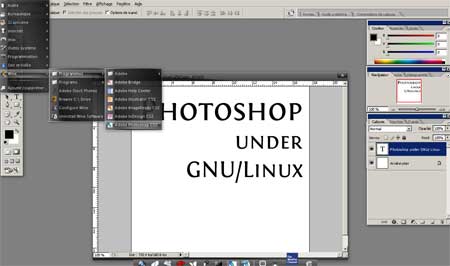
Plus qu’à choisir d’enregistrer votre copie (ou pas) et de lancer vos programmes favoris. Vous les trouverez dans le menu « Applications > Wine > Programmes ». Pour ma part, j’ai installé et testé Photoshop, Illustrator et InDesign sans problème. Les performances semblent très correctes, honnêtement, je n’ai pas remarqué de ralentissement particulier ni de baisse de performances par rapport à Windows (notamment lors de l’utilisation de filtres).
À noter que les mises à jour fonctionnent également ! On dispose réellement de la suite pleinement fonctionnelle comme si on travaillait sous Windows pour ce que j’en ai vu.
Si vous utilisez Compiz-Fusion avec les effets de transparences des fenêtres qui n’ont pas le focus, je vous conseille de les désactiver car chaque palette est considérée comme une fenêtre et les changements de transparence à chaque survol de sour est rapidement pénible pour les yeux.
Voilà, je tiens encore à préciser que ce tutoriel met en œuvre l’utilisation de dépôts tiers ainsi que de logiciels non-prévus pour GNU/Linux. Bien qu’il ai fonctionné sans aucun problème dans mon cas, je ne donne donc AUCUNE garanti qu’il en sera de même pour vous et ne serais en rien responsable des dégâts éventuels que sa mise en œuvre pourrait causer à votre pc ni quoi que ce soit d’autre.
 Par contre ça ne fonctionne pas avec moi, je..."
12 commentaires
Sacré boulot quand même, met à dit qu’il faut s’y connaître un max héhé !!
C’est le problème classique : )
)
- soit on ne sait pas / se documente pas / s’en fout et on paye l’OS pour être tranquille
- on sait / on aime apprendre / etc. et on a la même chose pour pas un rond (sur un OS plus mieux bien mais ça c’est un avis très personnel partagé par moi-même
[mode_stallman]
Gimp fait la même chose que photoshop et c’est gratuit
[/mode_stallman]
ok, je sort … []
Ouaip mais non… j’ai toujours les mêmes problèmes qu’il y a 2 ans avec The Gimp… Et dans mon cas, personnellement et professionnellement parlant, c’est juste pas possible ! Et là je parle pas que de Photoshop mais bien de Creative Suite Premium (donc illustrator, indesign, etc.)
Évidemment, chez moi, ça ne fonctionne pas… un problème avec la carte graphique je suppose.
Euh ouaip… « ça ne fonctionne pas », c’est à dire ? échec durant l’installation, Photoshop ne se lance pas, blank screen, etc. ?
bonjour à tous,
Pour l’install Photoshop CS/2 pas de pb mais, à l’utilisation, j’ai pas acces aux options de fusion de calques, qq’un y arrive ???
Apparemment les menus d’Adobe Photoshop semblent vraiment allergiques à compiz-fusion… Perso, j’ai remarqué qu’il fonctionnait mieux en repassant à Metacity. Je serais curieux d’avoir des retours d’utilisateurs de KDE à ce sujet d’ailleurs !
Intéressant. Je DOIS essayer ça!
Bonjour,
j’ai bien ubuntu Gutsy et le dernier wine 0.9.59, et illustrator ne marche pas, j’ai l’erreur :
« the operation cannot complete because of an unknown error [PARM] » decrite dans le appdb de wine…
J’ai bien installé le Adobe Creative Suite 2 Premium, mais rien à faire…
Quelqu’un aurait une solution, j’en ai vraiement besoin
Merci
je veux installe adobe pour joue habbo
euh ouaip… pas sûr d’avoir bien compris…
2 trackbacks
Installer Adobe Creative Suite 2 Premium sur Ubuntu Linux…
Tutoriel d’installation d’Adobe Creative Suite 2 Premium sur Ubuntu et Debian GNU/Linux l’aide de Wine…
[...] Adobe Creative Suite 2 Premium sur Ubuntu Linux by Burninghat.net [...]